


ちょっと前に流行っていた、グロス光沢系のテキストエフェクトのチュートリアルをご紹介します。あまり頻繁に使うようなエフェクトではありませんが、見栄えがいいのでちょっと格好良くエフェクトを入れたいなんて時にいいかもしれません。
それでは、作り方を見ていきましょう。
1.新規ファイルを用意
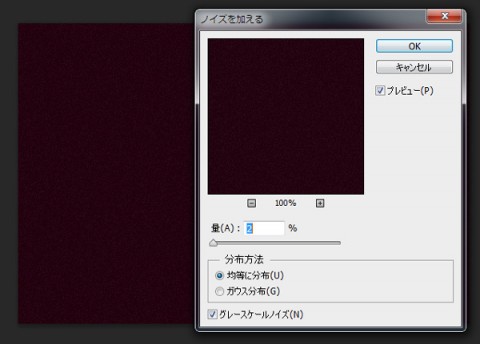
W:600 H:400で新規ファイルを開きます。
「#23010f」で塗りつぶしてノイズをかけます。
2.テキストを記述
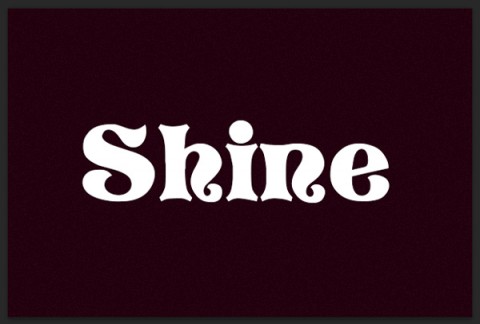
サンプルとして「Shine」という文字を記述しておきます。
フォントは、お好みで構いませんが太めのフォントの方がわかりやすいでしょう。
3.テキストレイヤーを複製
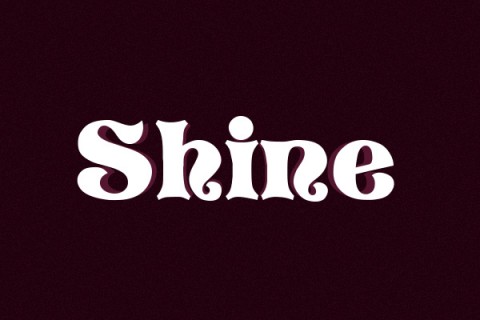
「Shine」というテキストを記述したレイヤーを複製し、暗めの色にしておきます。そして、自由変形でひとまわり縮小したものを後ろに配置します。
4.レイヤースタイルを適用
まずは、「Shine」テキスト(上のレイヤー)に下記スタイルを適用します。
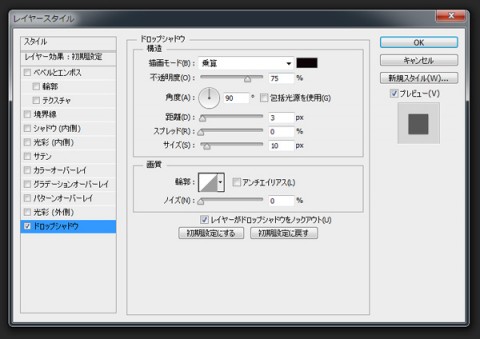
ドロップシャドウ
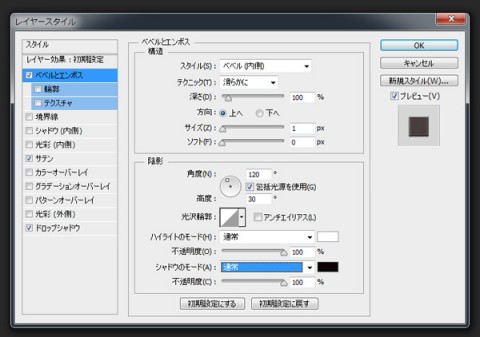
ベベルとエンボス
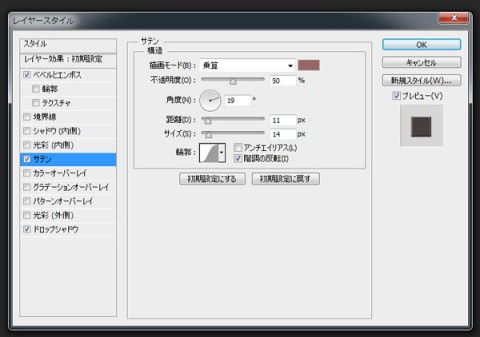
サテン(#996666)
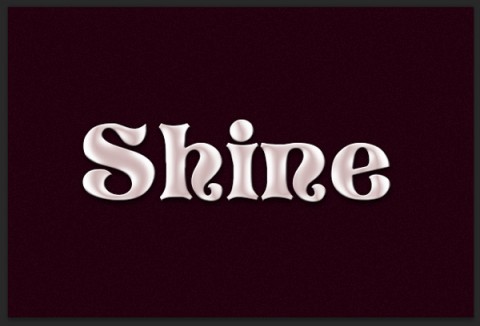
次に、「Shine」テキスト(下のレイヤー)に下記スタイルを適用します。
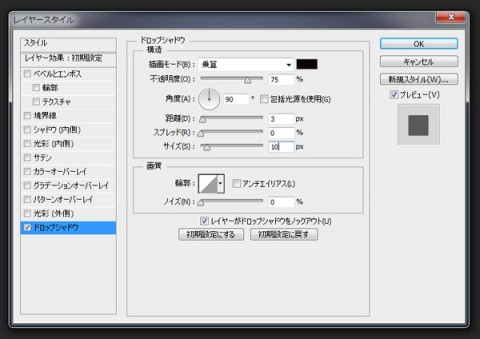
ドロップシャドウ

ベベルとエンボス

サテン(#996666)
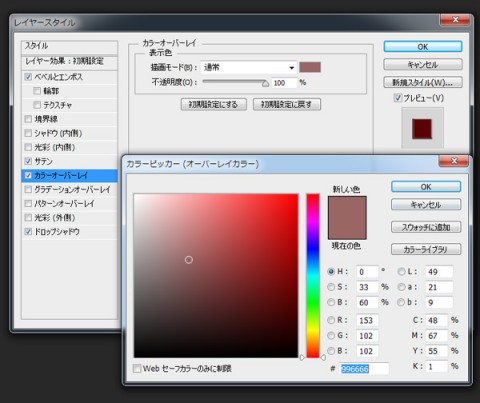
カラーオーバーレイ(#996666)
5.ボカシ照明を作成
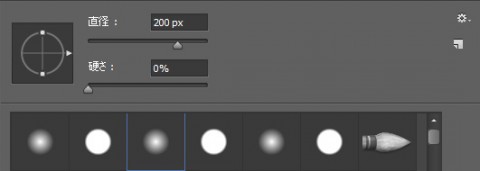
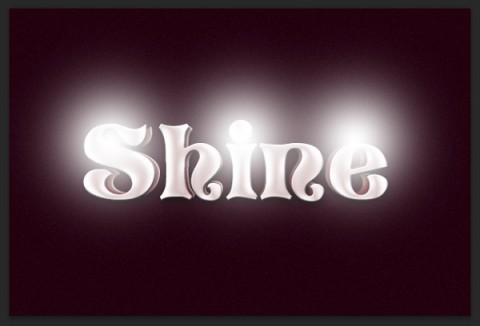
新規レイヤーを一番上に作成し、ブラシツールで白い明かりを作り描画モードを「ソフトライト」にします。
6.テキストの反射を作成
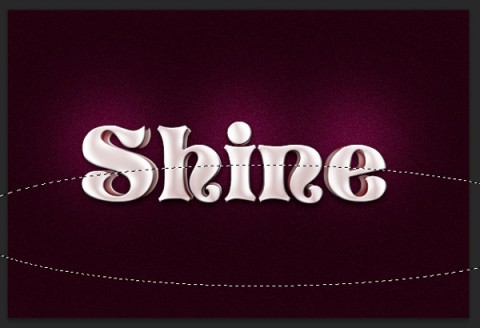
「Shine」テキスト上のレイヤーを複製し右クリック→「テキストをラスタライズ」します。
楕円形選択ツール(ぼかし:0px)で、下図のように範囲を選択し、中身を消去します。

7.スポットライトを作成
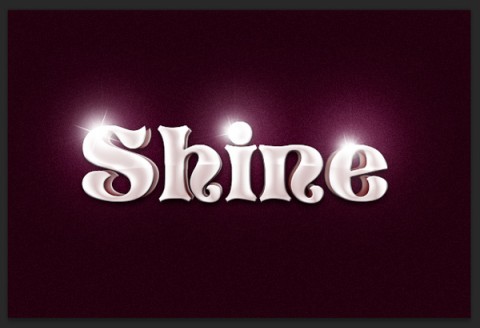
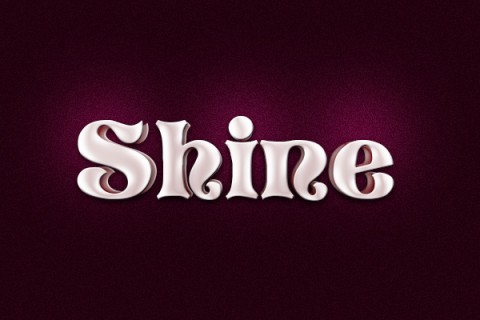
ブラシツールを使い、下図のように「スポットライト」と「光」を装飾して完成です。