
クロワッサンは朝の顔!
勝手にそんなイメージを持っているのは、きっと私だけではないと思っています。
焼きたてのクロワッサンを、すべり落ちる程度のバターとともにいただく一日のはじまりは何か良いことが起こりそうな空気を感じさせてくれます。
ところで、クロワッサンは「英語」ではなく「フランス語」であることを、皆さんもご存知かと思いますが、やはりUSAのカフェで「クロワッサンください。」と言ってもまったく通じません・・・。英語ではクロワッサンのことを「croissant(クロサーント)」と呼びます。もし、英語圏の土地へ行かれた際は、是非「クロサーントください。」と試しに注文してみてください。クロワッサンが出てくるかはあなたの発音次第ですが、思い通り伝わったときはささやかな快感を味わうことでしょう。
さて、クロワッサンのお話をそれくらいにして、本題に入りたいと思います。
「食べ物」や「人物」などを切り抜いてPOP製作を行う際などに、切り抜き画像を白の枠線(フチ)で囲って可愛らしく配置することがあると思いますが、その時に、Photoshopで切り抜き、レイヤースタイルの「境界線」で白枠をつけると白枠がなんだかギザギザしてしまってキレイじゃない・・・。
なんてことありませんか?
そこで、“切り抜きはPhotoshop”で”白枠はIllustratorで”再現する方法をご紹介します。
▼簡単にイメージをしてもらうと、下のような感じにする方法です。
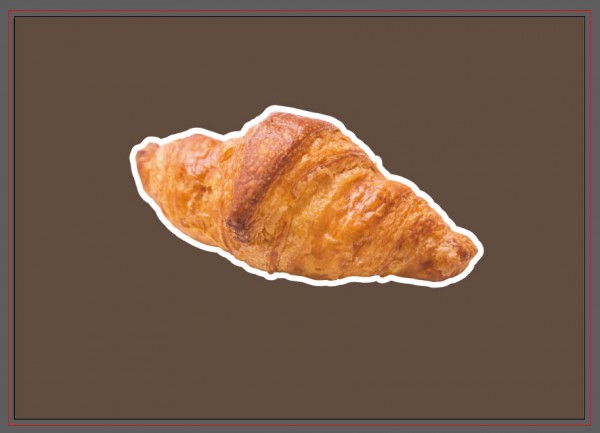
それでは、手順を追いながら作成してみましょう。
1.Photoshopで切り抜き作業
まずは、切り抜きたい画像をPhotoshopで開いてください。
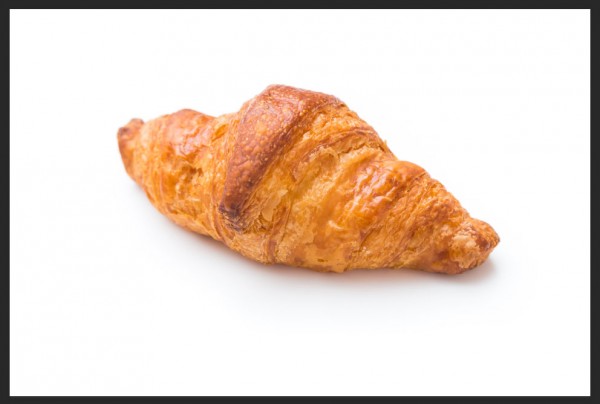
1-1.パスをとる
サンプルでは地道に「パスツール」を使い、クロワッサンのパスをとりました。

1-2.パスを保存
「パスウィンドウ」→「パスを保存」、任意の名前を付けておけばよいでしょう。
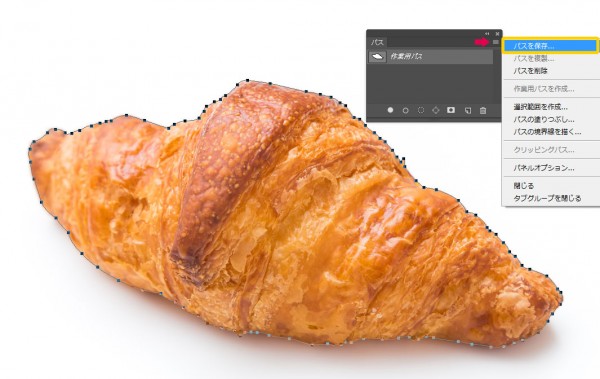
「クロワッサン_切り抜き」という、そのまんまの名前で保存しておきます。

1-3.クリッピングパスを作成
そして、再度「パスウィンドウ」→「メニュー」→「クリッピングパスを作成」をします。
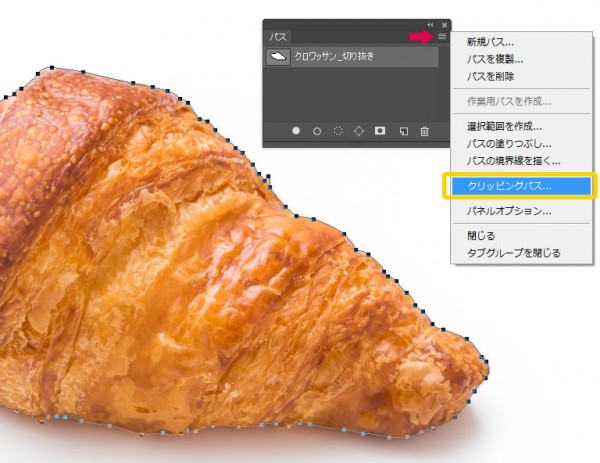
以下のように表示されたら「OK」ボタンで、クリッピングパスを作成します。
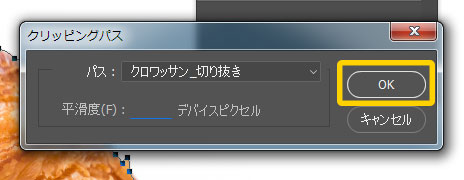
1-4.EPS形式で保存
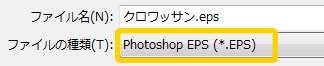
Photoshop上で切り抜きが完了したら、「.EPSにして保存」。
2.Illustratorに配置
2-1.新規ファイルを作成
新規ファイルを作成し、サンプルとしてわかりやすいように下地にブラウンを敷いておきます。

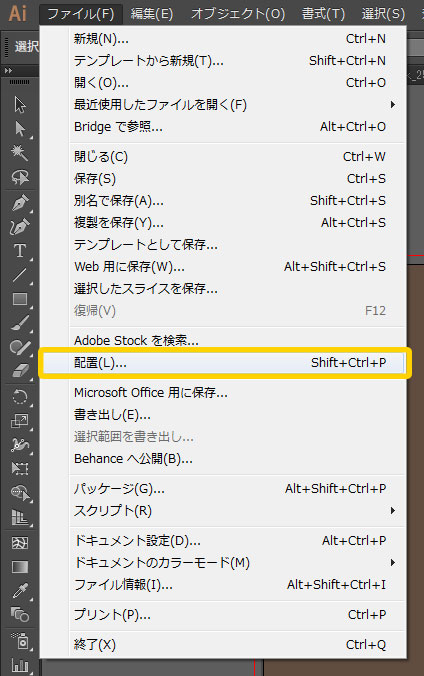
2-2.EPSを配置
先程Photoshopで保存した「.EPSを配置」します。
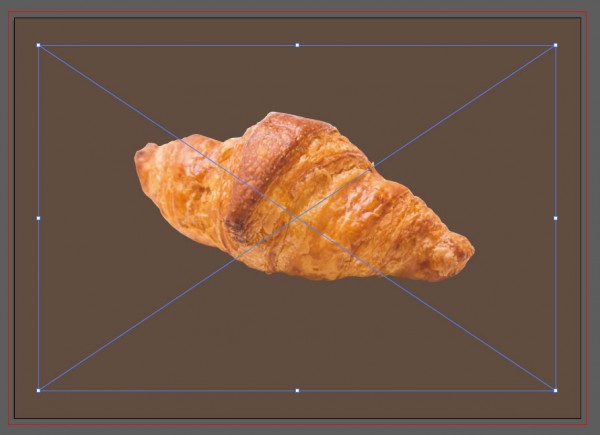
このような感じになりますね。
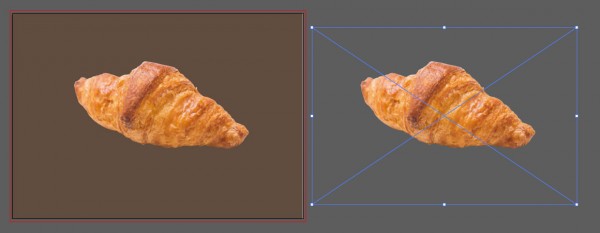
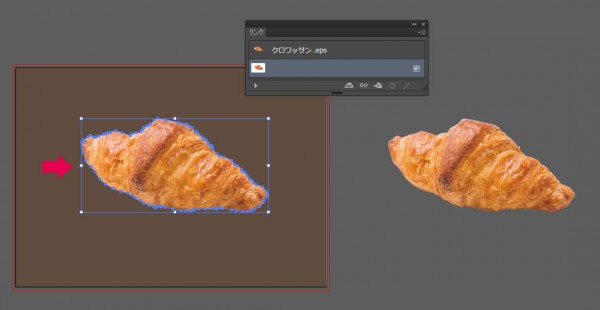
2-3.配置した画像(.EPS)をコピー
2-2で配置した「画像をコピー」しておきましょう。
2-4.画像を埋め込む
コピー元の画像を「リンク」→「画像を埋め込み」します。
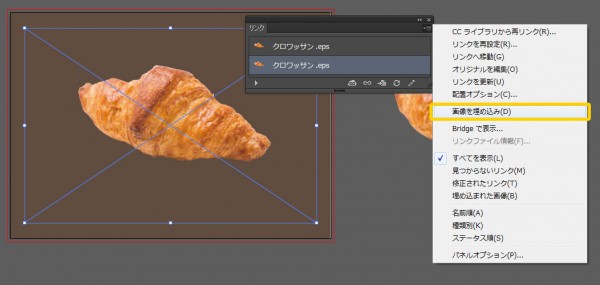
すると、埋め込んだ画像のパスが自動で作成されます。
2-5.クリッピングマスクを解除
「オブジェクト」→「クリッピングマスク」→「解除」
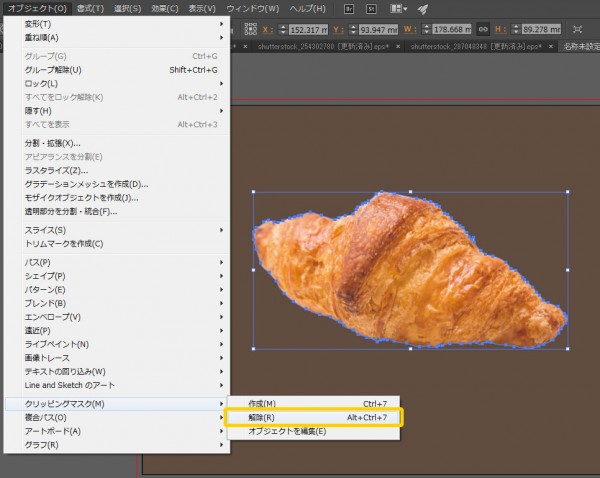
クリッピングマスクを解除すると、元々Photoshop上で存在していた背景が再度表示されるようになります。
2-6.グループを解除
「オブジェクト」→「グループ解除」
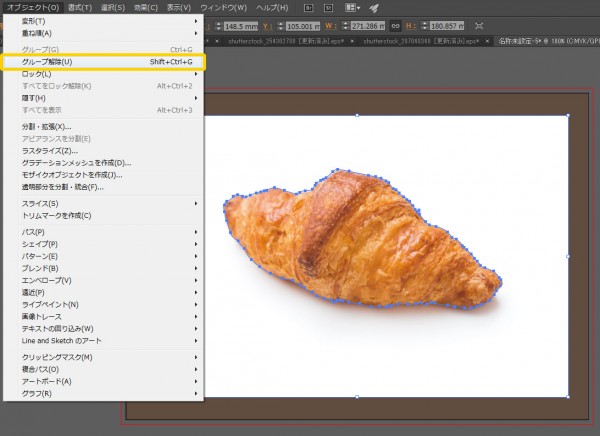
すると、1枚の元々の画像とパスに分割されています。
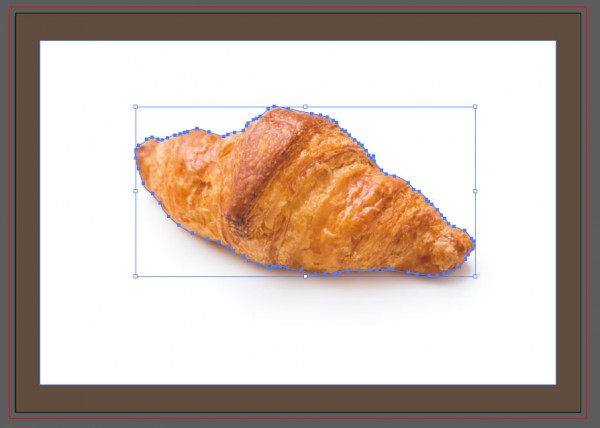
2-7.画像を削除
1枚画像を削除してパスのみ残しておきます。
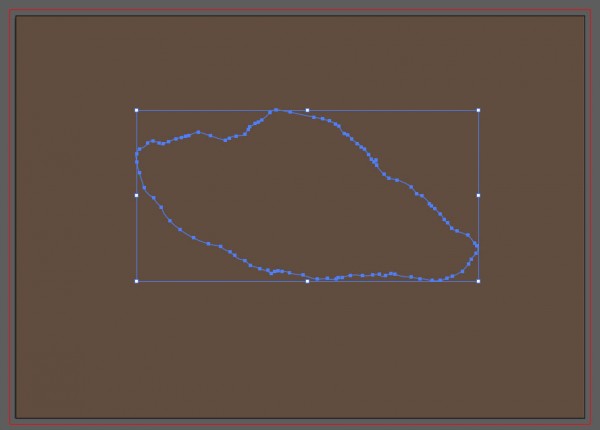
2-8.パスに線を適用
塗りは透明のまま、線に白を選び「内側」や「外側」は任意で選択し「線」を適用します。

2-9.コピーした画像と重ね合わせる
先程コピーしておいた画像と線のみを適用したパスを重ね合わせます。
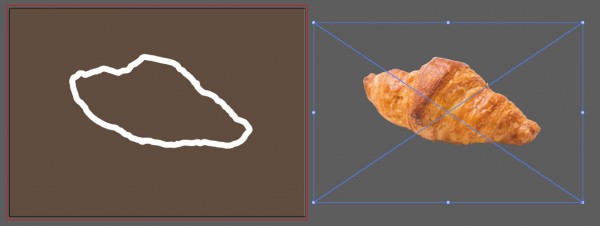
すると・・・
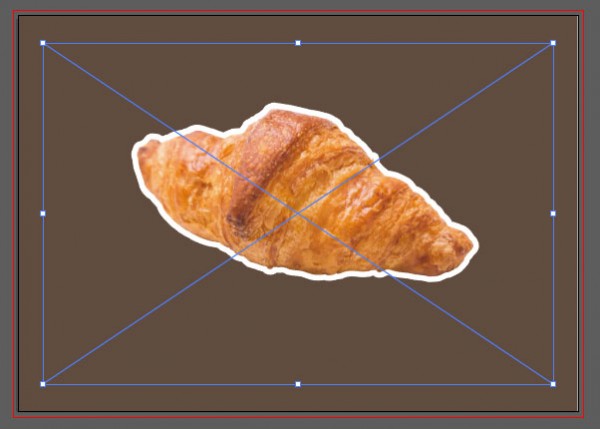
こんな風になります。
3.完成
じゃ~ん!完成です。
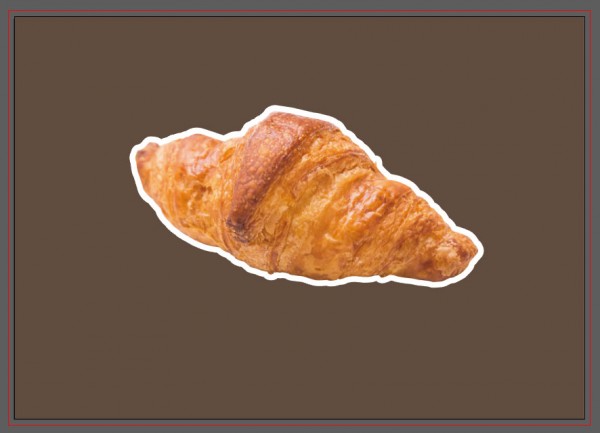
他にも方法はあるような気がしますが、切り抜き画像に枠(フチ)を付けたいなぁ~と思ったら試してみてください。